ラベル FreeNAS の投稿を表示しています。 すべての投稿を表示
2021年10月30日土曜日

TrueNAS (FreeNAS) で定期的なスナップショット取得を行う

TrueNAS (旧FreeNAS) はスナップショットによるボリュームのバックアップ取得を取得する機能がある。前回、以下記事にて手動によるスナップショット取得手順を記載した。

今回は自動ではなく、TrueNAS (FreeNAS) の機能を使ってスナップショットを定期的に取得する方法を記載する。なお、手順はFreeNAS 11.3で確認をしたものとなるが、TrueNASでも同一手順にて設定できることを確認している。

環境

FreeNAS 11.3-U4.1で確認したが、TrueNASでも同様に実施可能となる。

手順

1. 定期的なスナップショットタスクを作成

「Tasks / Periodic Snapshot Tasks」にて「ADD」を選択する。

すると、定期スナップショットの設定画面が表示されるので、以下を参考に設定する。

設定項目 設定例 説明
Dataset pool-01 スナップショット取得対象を指定する。
Recursive チェックを外す スナップショット取得対象配下のデータセットもスナップショット取得対象に含める場合はチェックする。
Snapshot Lifetime 3 Days スナップショット保持期間。
Schedule the Periodic Snapshot Task Custom (0 3 * * *) スナップショット取得スケジュール。設定値はcronの記載方式で表示されるが、GUIにてcronの記述を意識することなくスケジュール設定ができる (設定手順は次手順にて説明)。
Begin 00:00:00 スナップショット取得が有効となる開始時間。デフォルトのままでOK。
End 23:59:00 スナップショット取得が有効となる終了時間。デフォルトのままでOK。
Allow Taking Empty Snapshots チェック データセット内にデータがない場合もスナップショット取得を行う場合はチェック。
Enabled チェック 本スケジュールタスクを有効にする場合はチェック。

2. スナップショットの取得スケジュールを設定

スナップショット取得のスケジュールは、デフォルトで以下が定義されている。

設定値 説明
Hourly 1時間毎 毎時0分取得
Daily 1日毎 12:00AM取得
Weekly 1週間毎 12:00AM取得
Monthly 1か月毎 12:00AM取得
Custom 上記以外のタイミングで取得

「Custom」を選んだ場合はスケジュール設定画面が表示されるので、取得時間や頻度を選択する。取得間隔として、分、時間、日、月、曜日などを指定し選ぶことができる。今回は、毎日の3:00AM取得にて取得する設定を行った。

3. スナップショット取得結果確認

実際に、スナップショットが取得された結果は「Storage / Snapshots」から確認できる。スナップショットは毎日3:00に取得されており、3日間保持されていることがわかる。

まとめ

以上でTrueNAS (FreeNAS) で定期的なスナップショットを取得する手順は完了となる。FreeNASのGUIはシンプルかつ綺麗に作られており、初見であっても非常に簡単に設定できた。

2020年10月24日土曜日

FreeNASのスナップショットからコピーしたiSCSIボリュームを作成する手順

以前、FreeNASをインストールし、iSCSIストレージとして構築する手順を記載した。

FreeNASは、近年のストレージOSでは標準機能となっている「スナップショット」によるボリュームのデータ静止点の確保ができる。スナップショットは実際のデータのコピーが発生しないため即座に完了する特徴があり、取得したスナップショットからリストアも一瞬で完了する。

さらにスナップショットのデータを別のボリュームとしてコピーして利用することもできる。これにより、もとのボリュームのデータは残しつつ、ボリューム内の一部データだけをリストアするといった使い方ができる。

今回、FreeNASで取得したスナップショットを使って、コピーしたiSCSボリュームをESXiにマウントする手順を記載する。

環境

  • FreeNAS : FreeNAS-11.3-U4.1
  • vCenter Server : vCSA 6.7
  • ESXi : 6.7

FreeNASにてスナップショットを取得

1. スナップショットを作成

「Storage / Snapshots」画面にて「Add」を選択する。

「Dataset」にスナップショットを取得する対象のDatasetを選択する。今回は「pool-01」を選択した。「Name」はデフォルトで取得日時が付与された名前で設定されているので、好みに応じて変更すればよい。

2. スナップショットをコピー

作成したスナップショットの右側にある「>」マークにて展開するすると、「CLONE TO NEW DATASET」が表示されるので選択する。
※なお、「ROLLBACK」はスナップショットにてボリュームそのものをリストアする際に使用する。

スナップショットのコピー名称は「<スナップショット名>-clone」とデフォルトで設定されるが、こちらも好みに応じて変更すればよい。

スナップショットのコピーは「Storage / Pools」から確認できる。もとの「pool-01」配下に、先ほど作成したスナップショットのコピーが作成されていることがわかる。

FreeNASにてiSCSIの設定を行う

1. iSCSIのLUN (=Extent) を作成

「Sharing / iSCSI / Extents」にてiSCSI用のLUNを作成する。この際に、「Path to the extent」にてスナップショットのコピー配下に存在するファイルを指定する。今回はスナップショットのコピー配下の「extent-01」を指定した。

なお、「Extent Size」は既存のファイルを指定する場合は0を指定する

2. LUNとターゲットの紐づけ

「Sharingi / SCSI / Associated Targets」にて、先ほど作成したLUNにESXiからアクセスできるように、ターゲットと紐づけの設定を行う。

vCenter Serverにて新しいデータストアとしてマウント

1. ESXiでLUNを認識していることを確認

vSphere Clientにログインし、任意のESXiを右クリックして、「ストレージ」→「ストレージの再スキャン」を選択する。

これにより、ESXiの「設定」→「ストレージデバイス」に先ほどFreeNASで設定したiSCSIのLUNが表示されるはずだ。

2. データストアを「新しい署名を割り当て」して作成

コピーされたデータストアはそのままでは自動でマウントされないため、任意のESXiを右クリックして、「ストレージ」→「新しいデータストア」を選択する。

新しいデータストアを作成する際に、先ほどFreeNASで設定したLUNを選択する。データストア名は、マウント時に自動で設定されるため、ここではデフォルトのままにしておけばよい。

マウントオプションの画面では、「署名 ~ を持つ未解決のVMFSボリュームがこのディスク上で検出されました。」とメッセージが表示されるので、必ず「新しい署名を割り当て」を選択する。

あとはデフォルトのままでウィザードを終了する。問題なければ、「snap-XXXXXXXX-<コピー元のデータストア名>」という名前でデータストアがマウントされるはずだ。

まとめ

このようにFreeNASではスナップショット機能があり、バックアップ・リストアを瞬時に実行することや、スナップショットからコピーしたボリュームを作成することができる。

今回は手作業によるスナップショット取得を行ったが、FreeNASでは定期的なスナップショット取得と保存期間の管理を設定することができるので、その手順については別途記事にすることにする。

2020年9月18日金曜日

FreeNAS 11.3をESXiにインストールしてiSCSIストレージを構築する

3年前にFreeNAS 9.10を使ってiSCSIストレージをESXi上に構築する方法を記事にした。

3年も経ったことによってFreeNASのバージョンは11.3と2つもメジャーバージョンアップしている。また、自宅のiSCSIストレージはQNAPのNASを利用しているが、管理GUIの動作が重く検証作業に影響が出ていることから、今回、FreeNAS 11.3にてiSCSIストレージを構築しなおすことにした。

FreeNASのダウンロード

FreeNASは以下から最新版をダウンロードできる。770MBほどの容量となる。

ハードウェア要件は以下の通りとなる。メモリの最低8GBというところがハードルが高くて躊躇したが、8GB以下のメモリでもインストールすることは可能なので検証用途なので今回は4GBでインストールすることにした。

  • CPU : 64bitプロセッサ
  • メモリ : 最低8GB
  • インストールディスク容量 : 最低8GB

FreeNASのインストール

FreeNASをインストールするための仮想マシンは、以下の設定にて作成する。この設定は最小構成以下の設定であり、安定した稼働を求めるのであれば、メモリは8GB以上にする必要があるので注意すること。

  • ゲストOSファミリ : その他
  • ゲストOSのバージョン : FreeBSD 11 (64ビット)
  • CPU : 2コア
  • メモリ : 4096MB
  • ハードディスク : 8GB

FreeNASの初期設定

1. OSインストール

FreeNASのISOからブートさせると、シンプルなインストール画面が表示されるので、「Install/Upgrade」を選択する。

RAMが8GB以下だと以下の通り警告が表示されるが、そのまま「Yes」を選択してインストールを進めることができる。

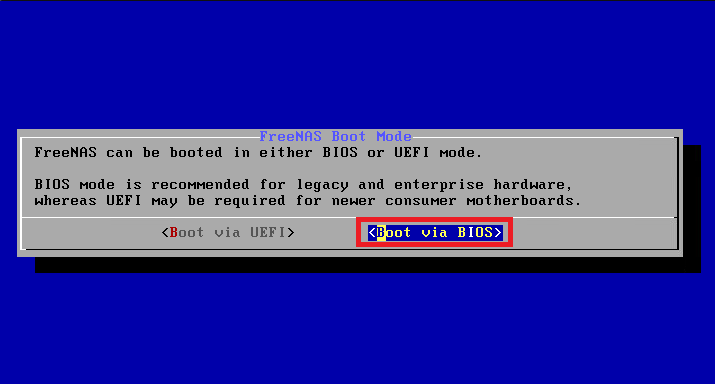
Boot Modeは「Boot via BIOS」を選択する。

2. インストール完了後、再起動

「Reboot System」を選択して再起動を行う。

3. IPアドレス設定

再起動を行うとConsole Setup画面が表示される。デフォルトではDHCPが有効になっているが、毎回IPアドレスが変わると扱いづらいので、固定IPアドレスとする設定を行う。

「1」を選択し、以下の通り設定する。

  • Select an interface : 1
  • Remove the current settings of this interface? : n
  • Configure interface for DHCP? (y/n) : n
  • Configure IPv4? (y/n) : y
  • Interface name : 任意の名前
  • IPv4 Address : 192.168.11.14/24
  • Configure IPv6? (y/n) : n

4. デフォルトゲートウェイ設定

引き続きConsole Setup画面にて「4」を選択し、以下の通り設定する。

  • Configure IPv4 Default Route? (y/n) : y
  • IPv4 Default Route : 192.168.11.31
  • Configure IPv4 Default Route? (y/n) : n

以上でConsole Setup画面は終了となる。引き続き、Webの管理GUIで作業を行う。

5. 管理GUIログイン

ブラウザにて以下のアドレスを入力する。

  • http://<設定したIPアドレス>/

管理GUIでは以下のユーザでログインする。

  • ユーザ : root
  • パスワード : インストール時に設定したパスワード

6. タイムゾーンの設定

デフォルトではタイムゾーンが日本時間になっていない。「System / General」にて「Asia/Tokyo」に変更しておこう。

7. NTPの設定

「System / NTP Servers」にてNTPサーバを設定する。デフォルトでは0.freebsd.pool.ntp.orgなどが設定されているが、環境に応じて変更しておこう。

8. ホスト名の変更

「Network / Global Configuration」にてホスト名を変更する。ドメイン名は不要であったとしても空白で設定はできないので、何かしら設定をしておくこと。

プールの作成

この段階では、FreeNASのOSインストール領域しかなく、データ領域がないため、仮想マシンに仮想ディスクの追加を行ったのち、「プール」と呼ばれるデータ保存領域を作成する。

1. 仮想マシンにディスクを追加

これは通常の手順でVMware Host Clientなどから仮想マシンにハードディスクを追加すれば問題ない。今回は100GBのディスクを追加した。

2. プールを作成

「Storage / Pools」にてプールを新規作成する。先ほど追加したディスクが「da1」という名前で選択できるようになっているので、プールのディスクとして選択し、プールを作成する。

なお、ディスク1本で作成することになるので、「Stripe (=RAID 0)」によるプールとなる。仮想環境なのでRAID 1などで冗長化する必要はないので、Stripeの設定で特に問題はない。

FreeNASのiSCSI設定

引き続き、FreeNASでiSCSIの設定を行う。

1. ポータルを作成

「Sharing / iSCSI / Portals」にて以下の通り、ポータルを作成する。

設定項目 設定値
Discriptsion portal-01
IP Address 192.168.11.14

2. 接続可能とするイニシエータグループを作成

「Sharingi / SCSI / Initiators」にてターゲットに接続可能とするイニシエータグループを作成する。今回は特に接続制限を設けないため、「Allow All Initiators」とした。

設定項目 設定値
Allow All Initiators チェック

3. ターゲットの作成

「Sharingi / SCSI / Targets」にてターゲットを作成する。ターゲットには先ほど設定したポータルとイニシエータグループを設定する。

設定項目 設定値
Target Name target-01
Portal Group ID 1 (potral-01)
Initiator Group ID 1 (ALL Initiators Allowed)

4. エクステント (提供するディスク) の作成

「Sharingi / SCSI / Extents」にてエクステントを作成する。エクステントとは、iSCSIにて提供するディスク領域の設定となる。今回は、iSCSIのエクステントとして「/mnt/pool-01/extent-01」というファイルを作成する設定とした。

(2020/11/28追記)
「Disable Physical Block Size Reporting」の設定値をチェックしない場合、vCenter ServerやESXiにてボリュームをVMFSやRDMでマウントしようとした際に以下のようなメッセージで失敗するので注意すること。

VMFS データストア データストア名 の作成に失敗しました: 操作に失敗しました。診断レポート: Unable to create Filesystem, please see VMkernel log for more details: Failed to create VMFS on device naa.6589cfc000000f7c96869c6c450b7a8f:1

設定項目 設定値
Extent name extent-01
Extent type File
Path to the extent /mnt/pool-01/extent-01
Extent size 10 GiB
Disable Physical Block Size Reporting チェック

5. ターゲットとエクステントの紐づけを作成

「Sharingi / SCSI / Associated Targets」にてターゲットとエクステントの紐づけを作成する。

設定項目 設定値
Target target-01
LUN ID 1
Extent extent-01

6. iSCSIサービスの起動

FreeNASはデフォルトではiSCSIのサービスが起動していないため、「Services」にて起動させる。再起動時にも自動でサービスが起動するよう、「Start Automatically」も有効にしておく。

ESXiにてiSCSIターゲットに接続

最後に動作確認として、ESXiにてiSCSIターゲットに接続し、LUNが問題なく認識するか確認してみよう。

1. ESXiでソフトウェアiSCSIを設定

ソフトウェアiSCSIの設定にて、以下を追加する。

  • 動的ターゲットの追加 : 192.168.11.14 (FreeNASのIPアドレス)

2. FreeNASのLUN表示されることを確認

ストレージデバイス一覧にて、FreeNASのLUNが表示されることを確認する。以下のように「FreeNAS iSCSI Disk」と表示されるLUNがあれば、問題なく認識されている。


まとめ

以上で、FreeNAS 11.3をiSCSIストレージとして構築することができた。メモリが4GBとなり推奨構成よりも少ない環境ではあるが、実際のメモリ使用率は2GB程度となっており、現時点では稼働に問題は発生していないので、検証環境のiSCSIストレージとしては十分に使えそうだ。

2017年2月6日月曜日

FreeNASをiSCSIストレージとして構築し、Windows Server 2012から接続してみた② (Windows Server iSCSIイニシエーター設定編)

前回、FreeNASのiSCSI設定を実施したので、今回はWindows Server 2012にて、iSCSIイニシエーターの設定を実施する。

★前回はこちら↓

Windows Server 2008 R2 Server CoreでActive Directoryのドメインコントローラーを作った話① (Server Core OS初期設定)
https://tech-mmmm.blogspot.jp/2017/02/windows-server-2008-r2-server.html

おまけとして、iSCSIのMPIOのパスの切り替わり時間とその変更方法についても記載する。

構成の確認

今回の構成を再度記載する。iSCSIイニシエーターからはiSCSIターゲットに対して2パスを構成する。

------------------------------
【2パス構成】
・NIC1 -> iSCSI1
・NIC2 -> iSCSI2
------------------------------

今回は同セグメントなので、以下のような4パスも構成可能だが、前回説明した通りパス毎にセグメントは分離して構成したほうがよいので、お勧めはしない。

------------------------------
【4パス構成(不採用)】
・NIC1 -> iSCSI1
・NIC1 -> iSCSI2
・NIC2 -> iSCSI1
・NIC2 -> iSCSI2
------------------------------


iSCSIイニシエーター設定

1. Windows Server 2012にiSCSIイニシエーターとMPIOがインストール済みで、iSCSIのMPIOが有効化されているものとする。有効化の方法は、以下のサイトが詳しいのでここでは割愛。

・Windows コンピューターで、iSCSI Target をマルチパス I/O で使用する方法
https://www.synology.com/ja-jp/knowledgebase/DSM/tutorial/Virtualization/How_to_Use_iSCSI_Targets_on_Windows_Computers_with_Multipath_I_O

2. 「コントロールパネル」→「iSCSI設定」にて「iSCSIイニシエーターのプロパティ」画面を開く

3. 「探索」タブにて以下を設定する。

------------------------------
・192.168.11.145 / 3260
・192.168.11.146 / 3260
------------------------------


登録後「ターゲット」タブに移ると、「非アクティブ」状態にてFreeNASのターゲットが見えているはず。


パス1の設定

1. 「ターゲット」タブにて、1個目のターゲットを選択し、「接続」ボタンを押下する。

2. 「ターゲットへの接続」画面が表示されるので、「複数パスを有効にする」にチェックを入れ、「詳細設定」ボタンを押下する。


3. 「詳細設定」画面では以下を設定する。

------------------------------
・ローカルアダプター:Microsoft iSCSI Initiator
・イニシエーターIP:192.168.11.115
・ターゲットポータルIP:192.168.11.145 / 3260
------------------------------


4. 「OK」→「OK」を押し、「iSCSIイニシエーターのプロパティ」画面に戻る。1個目のターゲットの状態が「接続完了」に変わることを確認する。


パス2の設定

1. 「ターゲット」タブにて、2個目のターゲットを選択し、「接続」ボタンを押下する。

2. 「ターゲットへの接続」画面が表示されるので、「複数パスを有効にする」にチェックを入れ、「詳細設定」ボタンを押下する。

3. 「詳細設定」画面では以下を設定する。

------------------------------
・ローカルアダプター:Microsoft iSCSI Initiator
・イニシエーターIP:192.168.11.118
・ターゲットポータルIP:192.168.11.146 / 3260
------------------------------


4. 「OK」→「OK」を押し、「iSCSIイニシエーターのプロパティ」画面に戻る。2個目のターゲットの状態が「接続完了」に変わることを確認する。


5. 以上でパスの設定は終わり。MPIOの状態は、「デバイス」→「MPIO」にて確認ができる。ディスクに対して以下の通りアクティブなパスが2つあることがわかる。


(おまけ) iSCSIのパスの切り替わり時間と変更方法

ここからはおまけで、iSCSIのMPIOのパス切り替わり時間とその変更方法について記載する。参考にしたURLは以下の通り。

・MPIO Failover Time
https://social.technet.microsoft.com/Forums/office/en-US/dfa3c7ea-3ee4-4a5b-95f1-74be87c7e75a/mpio-failover-time?forum=winservergen

MPIOのパスの切り替わり時間は、レジストリ値で制御されている。「ファイル名を指定して実行」で「regedit」を入力するとレジストリエディタが開くので、以下を選択して、「右クリック」→「検索」を選択して、対象のキーを探す。
※パスは環境によって変わるようなので、検索にて見つける必要がある。

------------------------------
「HKEY_LOCAL_MACHINE\SYSTEM\CurrentControlSet」で
「右クリック」→「検索」し、「LinkDownTime」を検索
------------------------------

LinkDownTimeは、デフォルトでは15秒で設定されている。これがMPIOの切り替わり時間で、例えばiSCSIイニシエーターのNICが切断した際には、15秒間切断が継続するとMPIOのフェールオーバーが発生する(ターゲット側のNICを切断した場合も同様)。

私の検証した限りでは、NIC切断からMPIOのフェールオーバーが発生するまで、LUNのアクセスは停止する(NTFSでマウントしているとExplorerが固まる)ので、この切り替わり時間は少なくともOSのI/Oタイムアウトの時間よりも短くする必要がある。

※OSのタイムアウトに関しては以下の過去記事参照
https://tech-mmmm.blogspot.jp/2015/03/ostcp.html

従って、可能な限りパスを早く切り替えたい場合は、このレジストリキーを短くすればよいのだが、頻繁なパス切り替わりを引き起こす可能性もあり、一長一短となる。また、ストレージメーカーからは、このキーの値が明示的に指定されている場合もあるので、確認して設定した方がよい(調べた限りでは、この値を大きくするケースが多い模様)。

MPIOのフェールオーバーの発生は、「イベントビューアー」の「Windowsログ」→「システム」から確認可能で、以下のようなログが記録される。

------------------------------
<NIC1を切断時(LUNへのアクセスが停止)>
・説明:ターゲットへの接続が失われました。イニシエーターは接続を再試行します。
・ソース:iScsiPrt
・イベントID:20
・レベル:エラー
------------------------------

------------------------------
<フェールオーバー時(LUNへのアクセスが回復)>
・説明:\Device\MPIODisk0に対するフェールオーバーが発生しました。
・ソース:mpio
・イベントID:16
・レベル:エラー
------------------------------


2017年1月30日月曜日

FreeNASをiSCSIストレージとして構築し、Windows Server 2012から接続してみた① (FreeNAS構築編)

ちょっと仕事でiSCSIの接続方法を検証する必要があり、iSCSIのターゲットの機能を持つオープンソースのNAS用OSである、FreeNASをESXi上に仮想マシンとして構築してみることにした。

本記事ではFreeNASのインストールする手順とiSCSIの設定手順について記載し、ついでにWindows Server 2012からのiSCSIイニシエーターの設定手順についても記載する。記載量が多くなるので、まずはFreeNASのインストールからiSCSIの設定までを記載し、次回にWindows Server 2012でのiSCSIイニシエーター設定を記載する。

FreeNASとは

FreeNASはFreeBSDをもとにしたNAS用OSである。巷にはオープンソースのNAS用OSが多数存在するが、その中でiSCSIターゲット機能を持つことから使ってみることにした。

FreeNASは以下URLからダウンロードできる。私が利用したバージョンはFreeNAS-9.10.2となる。

・FreeNAS Storage Operationg System
http://www.freenas.org/

FreeNASをインストール

FreeNASのインストールは、ダウンロードしたISOをマウントして、ウィザードに従っていけばそこまで悩むことなくインストールできるため、要所だけ記載する。

1. 仮想マシンの構成として、メモリは4GB以上が推奨のようだが、4GB以下でもインストールは可能。ESXiで仮想マシンの箱を作る際に設定するゲストOSの種類は、「その他」→「FreeBSD (64 ビット)」を選択する。CPU、メモリ、ディスクは以下で構成したが、実用する場合はメモリを多くすればキャッシュとなって処理が速くなるようだ。

------------------------------
・CPU:1コア
・メモリ:2GB
・ディスク:10GB
------------------------------

2. ISOをマウントして起動し、「Install/Upgrade」を押すと、仮想マシンのメモリが4GB未満の場合は以下のような警告が表示される。FreeNASの推奨メモリ量以下だよ、というただの警告なので、無視して進めば問題ない。


3. Boot Modeは特に設定を変更していないのであれば、「Boot via BIOS」で問題ない。


4. インストールが終了後の初回ブートのタイミングでは、NICの設定がDHCPとなっている。そのため、DHCPDISCOVERがランダムな間隔で5回繰り返されるので、気長に終了を待つこと。


5. 「Console Setup」画面が表示されるので、数字の1を押して、「1) Configure Network Interface」を選択したのち、以下のように設定する。

------------------------------
・Select an interface : 1
・Reset network configration? : n
・Configure interface for DHCP? : n
・Configure IPv4? : y
・Interface name : 空白のままエンター
・IPv4 Address : 192.168.11.144/24 ※これは例。ネットワークに応じて適切に設定する
・Configure IPv4? : n
------------------------------


設定すると、Console Setup画面に「http://<設定したIPアドレス>」が表示される。


FreeNAS初期設定

ここからはWebの管理画面にて設定ができるようになる。

1. Webの管理画面にログインする。

 ・URL:http://<設定したIPアドレス>
 ・ID:root
 ・Pass:インストール時に設定したパスワード

2. 初回ログイン時は、「Initial Wizard」が表示されるが、まだディスクが追加できておらず設定が完了できないことから、「Exit」を押して閉じておく。


3. 初期設定としては、以下を最低限設定しておけばよい。

------------------------------
◆「System」→「General」
 ・Language:日本語UIにしたければ「Japanese」に変更する ※今回は「English」のままにした
 ・Console Keyboard Map:Japanese 106x ※変更しなくてもあまり影響ない
 ・Time zone:Asia/Tokyo
------------------------------


------------------------------
◆「Network」→「Global Configration」
 ・Hostname:<ホスト名を設定>
 ・Domain:空白がだめなので、「local」などで設定しておく
------------------------------


FreeNAS ネットワーク・ストレージ設定

初期設定が終わったら、ネットワークとストレージの設定を実施していく。今回は下図の構成を考えており、ネットワークは2パスで冗長構成、ディスクは2本のミラー構成で設定してみる。後述するが、本来はパス1とパス2は、同一セグメントではなく、別セグメントで構築することが望ましい。


1. 仮想マシンにNICを追加する。今回は以下のように追加した。NICのアダプタの種類が違うのは、FreeNASで認識するか試すためで、VMXNET 3でも問題なく認識した。なお、NIC認識には一度FreeNASの再起動が必要のようだ。

------------------------------
・NIC1(E1000):初期NIC。管理通信に使用
・NIC2(VMXNET 3):追加NIC。iSCSIで使用
・NIC3(E1000):追加NIC。iSCSIで冗長パスとして使用
------------------------------

2. 仮想マシンにディスクを追加する。今回はMirrorボリュームを作るため、以下のように追加した。なお、サイズが2GB程度と少ないとボリューム作成ができなかったので注意。ディスクは再起動せず認識した。

------------------------------
・ディスク1:4GB ※ESXiの4GBは正確には4GiBなので、FreeNASでは4.3GBに見える
・ディスク2:4GB ※ESXiの4GBは正確には4GiBなので、FreeNASでは4.3GBに見える
------------------------------

3. Webの管理画面に戻り、「Network」→「Interfaces」→「Add Interface」にてNICを追加する。なお、今回は面倒だったので、すべて同セグメントでのIPアドレスを付与したが、これは大変おすすめしない。というか、FreeNASのWeb管理画面では、以下の設定は「The network xxx.xxx.xxx.xxx/xx is already in use by another NIC.」というエラーが出て拒否される。設定したければ、Console setupの画面から1個目のNICと同様に設定する必要がある。

おすすめとしては、運用セグメント、iSCSIの1パス、iSCSIの2パスでそれぞれセグメントを別に設計するほうがよい。

------------------------------
<おすすめしない例>
・NIC1(管理):192.168.11.144/24
・NIC2(iSCSI1):192.168.11.145/24
・NIC3(iSCSI2):192.168.11.146/24

<おすすめ例>
・NIC1(管理):192.168.11.144/24
・NIC2(iSCSI1):192.168.22.1/25
・NIC3(iSCSI2):192.168.22.129/25
------------------------------

------------------------------

【参考】 なぜ同セグメントのNIC複数枚がおすすめしないのか

同セグメントのNICが複数ある場合、ルーティングが以下の通りになる。

Destination           Gateway Flags  Netif
127.0.0.1               link#4      UH     lo0
192.168.11.0/24     link#1      U       em0
192.168.11.144/24  link#1      UHS   lo0
192.168.11.145/24  link#3      UHS   lo0
192.168.11.146/24  link#2      UHS   lo0

下線部のルーティングが重要で、今回設定したネットワークセグメントである192.168.11.0/24へのルーティングのNetifが「em0(NIC1のインターフェース名)」になっており、NIC2やNIC3が受信したパケットであっても、戻りパケットはem0から送信されることになる。

そのため、NIC1が万が一切断されると、全NICの戻りパケットが送信できなくなり、関係のないNIC2、NIC3ともに通信ができなくなる。これは冗長性を考えると、とてもよろしくない。
------------------------------

4. Web管理画面にて、「Storage」→「Volumes」→「Volume Manager」を選択する。Volume Managerの画面では、以下の通り設定し、「Add Volume」ボタンを押下した。

------------------------------
・Volume Name : Volume1
・Volume layout : Mirror / 2 - 4.3GB
------------------------------

FreeNAS iSCSI設定

1. Webの管理画面にて、「Sharing」→「Block (iSCSI)」→「Traget Global Configuration」を選択する。「Base Name」を以下に設定し、「Save」する。

------------------------------
・Base Name : iqn.2005-10.org.freenas.ctl:t1144fnas ※これは一例で、任意に設定すればよい
------------------------------


2. 「Portals」画面にてポータルを追加する。

------------------------------
<Portal1>
・Comment : Potal1
・Discovery Auth Method : None
・Discovery Auth Group : None
・IP Address : 192.168.11.145
・Port : 3260

<Portal2>
・Comment : Potal2
・Discovery Auth Method : None
・Discovery Auth Group : None
・IP Address : 192.168.11.146
・Port : 3260
------------------------------


3. 「Initiators」画面にて接続可能とするiSCSIイニシエーターを登録する。

------------------------------
・Initiators : iqn.1991-05.com.microsoft:t1115w212.intrat.local
・Authorized network : ALL
・Comment : 任意
------------------------------


4. 「Targets」画面にてiSCSIターゲットを追加する。

------------------------------
<Target_a0>
・Target Name : iqn.2005-10.org.freenas.ctl:t1144fnas.a0
・Comment : Target_a0
・Portal Group ID : 1 (Portal1)
・Initiator Group ID : 1
・Auth Method : None
・Authentication Group number : None

<Target_b0>
・Target Name : iqn.2005-10.org.freenas.ctl:t1144fnas.b0
・Comment : Target_b0
・Portal Group ID : 2 (Portal2)
・Initiator Group ID : 1
・Auth Method : None
・Authentication Group number : None
------------------------------


5. 「Extents」画面にてエクステント(iSCSIイニシエーターに見せるディスク領域)を追加する。

------------------------------
・Extent Name : Extent1
・Extent Type : File
・Serial : 自動で入力される
・Path to the extent : /mnt/Volume1/extent1
・Extent size : 任意 ※Volumeのサイズよりも大きいサイズ指定が可能。今回は10TBで設定
・LUN RPM : ディスクに合わせて設定する。今回はSSD
------------------------------


6. 「Associated Targets」画面にてiSCSIターゲットとエクステントの紐づけを実施する。

------------------------------
<設定1>
・Target : iqn.2005-10.org.freenas.ctl:t1144fnas.a0
・LUN ID : 0
・Extent : Extent1

<設定2>
・Target : iqn.2005-10.org.freenas.ctl:t1144fnas.b0
・LUN ID : 0
・Extent : Extent1
------------------------------


7. 最後にFreeNASでiSCSIサービスを有効化する。「Services」→「Control Services」を選択し、「iSCSI」を「ON」にする。


以上でFreeNASのiSCSI設定は完了。次回はこのFreeNASにWindows Server 2012から接続する設定を行う。

★次回はこちら↓

FreeNASをiSCSIストレージとして構築し、Windows Server 2012から接続してみた② (Windows Server iSCSIイニシエーター設定編)
https://tech-mmmm.blogspot.jp/2017/02/freenasiscsiwindows-server-2012-windows.html

人気の投稿